PS5 の空き容量が足りず、遊び終えたゲームを消しては入れ直している。そんなときに足す先は M.2 SSD です。選ぶための条件と推奨値は、PlayStation の公式サポートがすべて示しています。
PS5のM.2 SSD増設は何を選ぶか。Gen4・放熱・HMBの落とし穴と容量の決め方
内蔵の SSD は、初期型が 825GB、現行型が 1TB、PS5 Pro が 2TB です。
『ファイナルファンタジーVII リベレーション』は、ディレクターの浜口直樹さんがおそらく200GB程度になると語っています。大作を数本並べれば、825GB や 1TB はすぐに埋まります。
PS5 のゲームを増設して遊べるのは M.2 だけ
先に、USB の外付けストレージとの違いを押さえておきます。USB の拡張ストレージにも PS5 のゲームは保存できます。ただし、そこからは起動できず、遊ぶたびに本体か M.2 SSD へコピーし直すことになります。
PS4 のゲームなら、USB に置いたまま遊べます。M.2 SSD は PS5 と PS4 の両方のゲームを入れて、そのまま起動できます。PS5 の作品を何本も入れておきたいなら、選ぶのは M.2 です。
買う前に確かめる5つの条件
公式サポートの条件は、5つにまとまります。規格・容量・大きさ・放熱を外すと取り付けられず、速度の目安を外すと本来の速さが出ません。
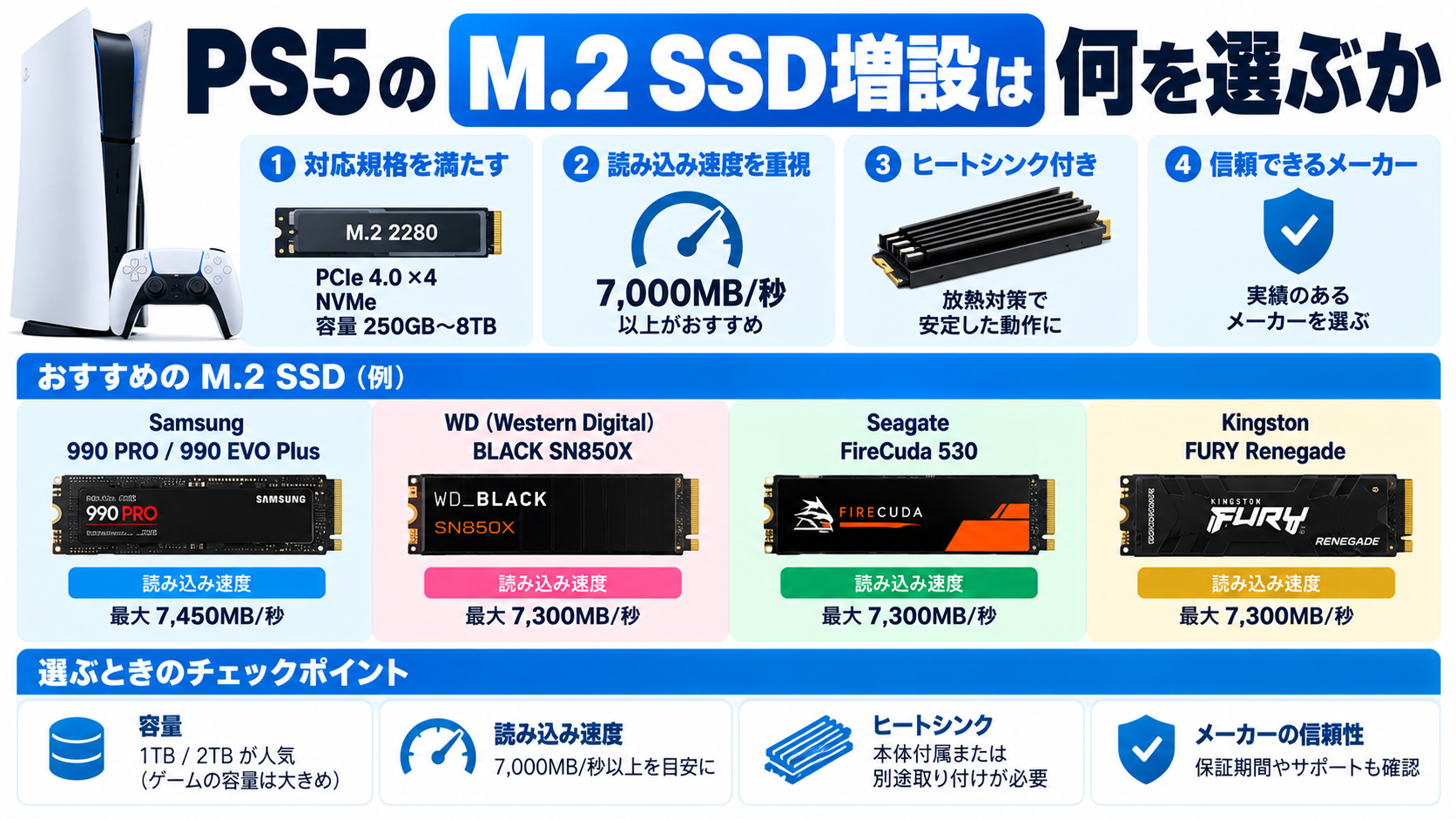
規格は PCIe Gen4x4 の M.2 NVMe(Key M)
対応するのは「PCI-Express Gen4x4」の M.2 NVMe SSD で、端子の形は Key M です。同じ M.2 という名前でも、SATA 接続の SSD は使えません。商品名に NVMe と Gen4 の両方が入っているかを見ます。
容量は 250GB から 8TB
使える容量は 250GB から 8TB までです。どれくらいを選ぶかは、あとの「容量の決め方」で考えます。
大きさはヒートシンク込みで測る
長さは 2230、2242、2260、2280、22110 の5種類に対応しています。末尾の数字が長さで、2280 なら 80mm です。幅は最大 25mm、高さは最大 11.25mm で、どちらも放熱の部品を付けた状態で測ります。
高さの内訳は、基板から上に 8.0mm、下に 2.45mm です。厚いヒートシンクを付けると、ここで引っかかります。取り付けたあとにスロットのカバーがしっかり閉まらなければ、寸法を超えている可能性があります。
放熱の部品は必須
ヒートシンクや熱伝導シートなどの放熱構造は必須で、部品なしで使ってはいけないとされています。
ただし、ヒートシンクが内蔵されている SSD には、新たにヒートシンクを追加しないよう公式は勧めています。ヒートシンク付きの製品を買ったなら、それ以上は足さないということです。
読み込みは 5,500MB/秒以上が推奨
推奨は、シーケンシャル読み込みで 5,500MB/秒以上です。内蔵 SSD の生の読み込み帯域が 5.5GB/s なので、それに並ぶ数字になっています。
この数字を満たしても、内蔵 SSD と同じ性能ですべてのゲームを遊べるとは限らない、と公式サポートには書かれています。5,500MB/秒は「これ以上なら安心」ではなく、「これ未満は避ける」線として見ておくのがよさそうです。
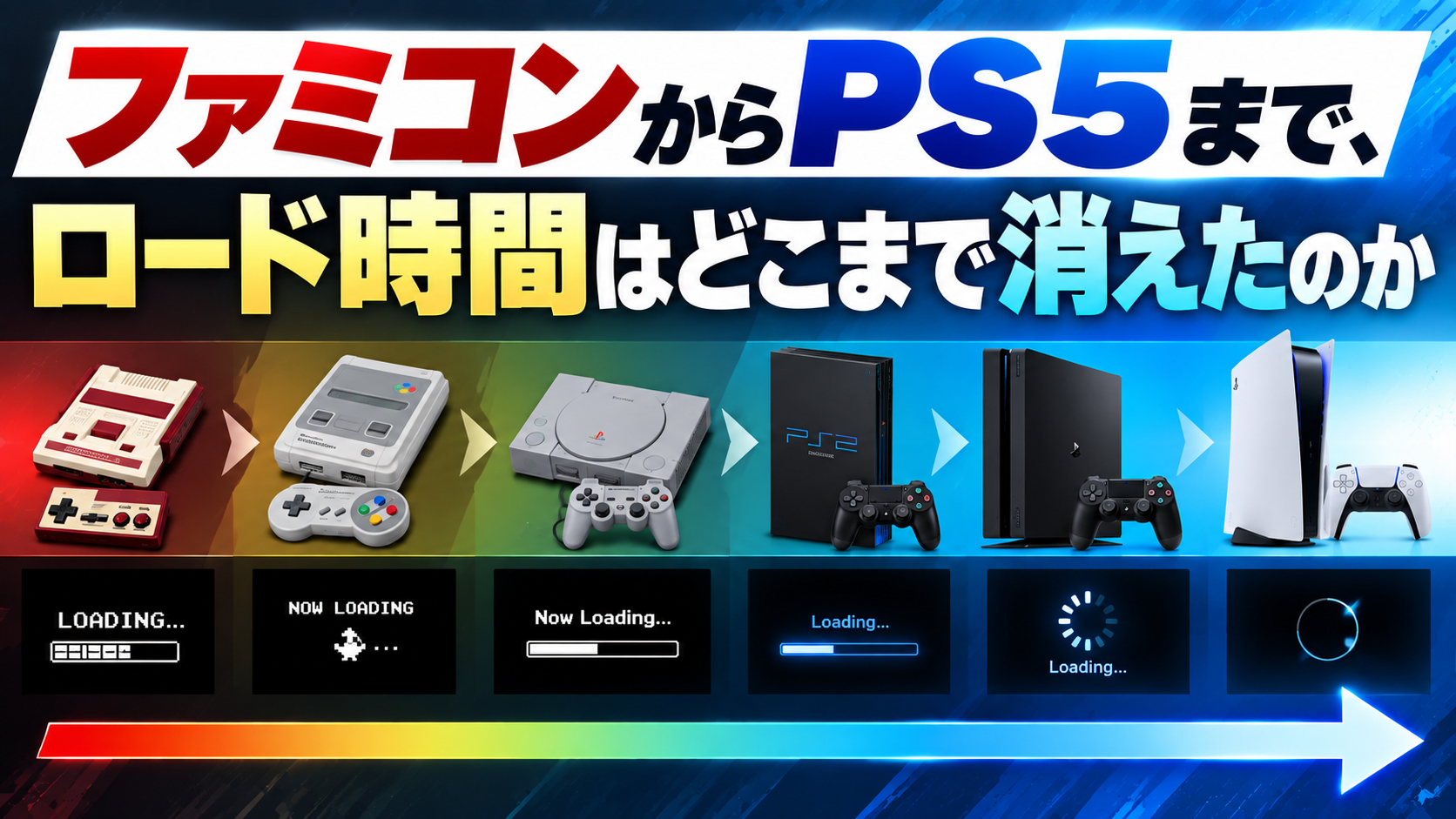
内蔵 SSD の速さがどこから来たのかは、ロード時間の40年をたどった記事で追いました。
見落としやすいのは HMB 対応品
5つの条件を満たしていても、速度が出ないことがあります。
PS5はHMB(ホストメモリーバッファ)に対応していないため、HMBに対応しているM.2 SSDを使用すると、期待される性能より処理速度が落ちる場合があります。(PlayStation 公式サポート)
製品の仕様表やメーカーの説明に「HMB」の文字があれば、PS5 向けの候補からは外します。読み込みの数字が 5,500MB/秒を超えていても、速度が落ちることがあるからです。
ただ、仕様表に HMB の記載がないからといって、非対応とは限りません。書かれていないときは、メーカーのサポートに PS5 で使えるかを問い合わせるのが確実です。
仕様を満たすすべての M.2 SSD が PS5 で動くことは保証できない、とも公式は書いています。メーカーが PS5 での動作を案内している製品から選ぶと、この不安は小さくなります。
買い方は3通り
ヒートシンク付きの SSD を1つ買う
いちばん手間が少ないのがこれです。放熱の部品が最初から付いているので、組み合わせを考えずに済みます。確かめるのは、ヒートシンク込みの高さが 11.25mm、幅が 25mm に収まっているかどうかと、HMB の記載がないかどうか。
製品ページに寸法が載っていなければ、買う前にメーカーの仕様表を開いておきます。
SSD とヒートシンクを別々に買う
ヒートシンクのない SSD に、別売りのヒートシンクを付ける買い方です。SSD を先に決められるので、容量や速度で選びやすくなります。
その代わり、高さの確認は自分で受け持つことになります。基板の上に 8.0mm、下に 2.45mm という内訳に、部品の厚みが収まるかを確かめます。基板の上下から挟む形のヒートシンクなら、下側の厚みも見落とさないようにします。
PS4 の作品が中心なら USB でもいい
遊ぶのが主に PS4 のゲームなら、USB の拡張ストレージで足ります。本体を開ける必要がなく、置いたまま起動できます。
ただし使えるのは 8TB まで、つなげるのは1台だけで、USB ハブを通すと使えません。PS5 のゲームを遊ぶときは本体側へのコピーが要る点も、先に書いたとおりです。
条件を一覧にすると
| 項目 | 公式の条件 | 買うときの見方 |
|---|---|---|
| 接続 | PCIe Gen4x4 の M.2 NVMe(Key M) | SATA の M.2 は使えない |
| 容量 | 250GB〜8TB | 下の「容量の決め方」で |
| 長さ | 2230 / 2242 / 2260 / 2280 / 22110 | 末尾の数字が長さ(80なら80mm) |
| 幅・高さ | 幅25mm以下、高さ11.25mm以下(放熱部品込み) | 高さは上8.0mm・下2.45mm |
| 放熱 | 放熱構造が必要 | ヒートシンク内蔵品には足さない |
| 速度 | 読み込み5,500MB/秒以上を推奨 | HMB 対応品は避ける |
容量の決め方
迷うのは、むしろ容量のほうかもしれません。公式ブログのストレージ拡張ガイドにも、100GB を超える大作があると書かれています。100GB の作品なら、1TB で単純計算10本、2TB で20本ほどです。
内蔵が 825GB か 1TB の本体なら、2TB を足すと内蔵の2倍以上の置き場ができます。消して入れ直す回数を減らすのが目的なら、このあたりがちょうどいい線だと思います。
PS5 Pro は内蔵が 2TB あるので、まず内蔵で足りるかを見てからでも遅くありません。PS5 Pro を今買うか待つかの記事でも、この容量の余裕に触れました。
取り付けの前に
取り付ける前に、システムソフトウェアを最新にしておきます。必要な道具はプラスドライバーと、明るい作業場所です。作業の前に金属に触れて、体の静電気を逃がしておきます。
手順は本体の型番で分かれ、公式サポートでは CFI-1000 系と、CFI-2000・7000 系の2つに分けて載っています。自分の本体の型番を確かめてから、公式の手順を開いてください。
初めて使うときは SSD 全体をフォーマットするので、中のデータは消えます。そのあと「設定」→「ストレージ」→「インストール先」で保存先を選び、本体にあるゲームは「ゲームとアプリを移動する」で移せます。修理に出すときは、M.2 SSD を外してから送ります。
結局どれを選ぶか
PS5 のゲームを入れておきたいなら M.2 SSD です。見るのは3点で、Gen4 の NVMe であること、ヒートシンク込みで高さ 11.25mm に収まること、HMB 対応ではないこと。そのうえで、読み込み 5,500MB/秒以上のものから容量で選びます。
迷ったら、ヒートシンク付きの 2TB が手間と置き場所のつり合いを取りやすいはずです。1TB との差額は販売ページで見比べて、納得できるほうを選んでください。消しては入れ直す手間から離れて、積んだゲームに気兼ねなく手を伸ばせるようになるといいですね。
関連商品広告
以下のリンクから商品を購入されると、当サイトに紹介料が支払われることがあります。価格や在庫は変わることがあるため、各ストアでご確認ください。